
Guía práctica
Cómo usar los canales de venta en OpenPlus
Configurá precios por canal, reglas, Excel, venta e impresión — paso a paso, con capturas.
Los canales de venta te permiten vender el mismo producto a distintos precios según dónde o cómo lo vendés: en el mostrador, por la web, en MercadoLibre, a clientes mayoristas, etc. Cargás el producto una sola vez y OpenPlus calcula el precio de cada canal.
Si querés el contexto de la novedad, leé también Canales de venta: un precio distinto para el mostrador, MercadoLibre, Tienda Nube y el mayorista.
1. Para qué sirven
- Tener un precio por canal sin duplicar productos.
- Ver en cada venta, listado y reporte por qué canal salió.
- Imprimir comprobantes con el logo que corresponde al canal (por ejemplo, el de una marca mayorista).
2. Ver y configurar tus canales
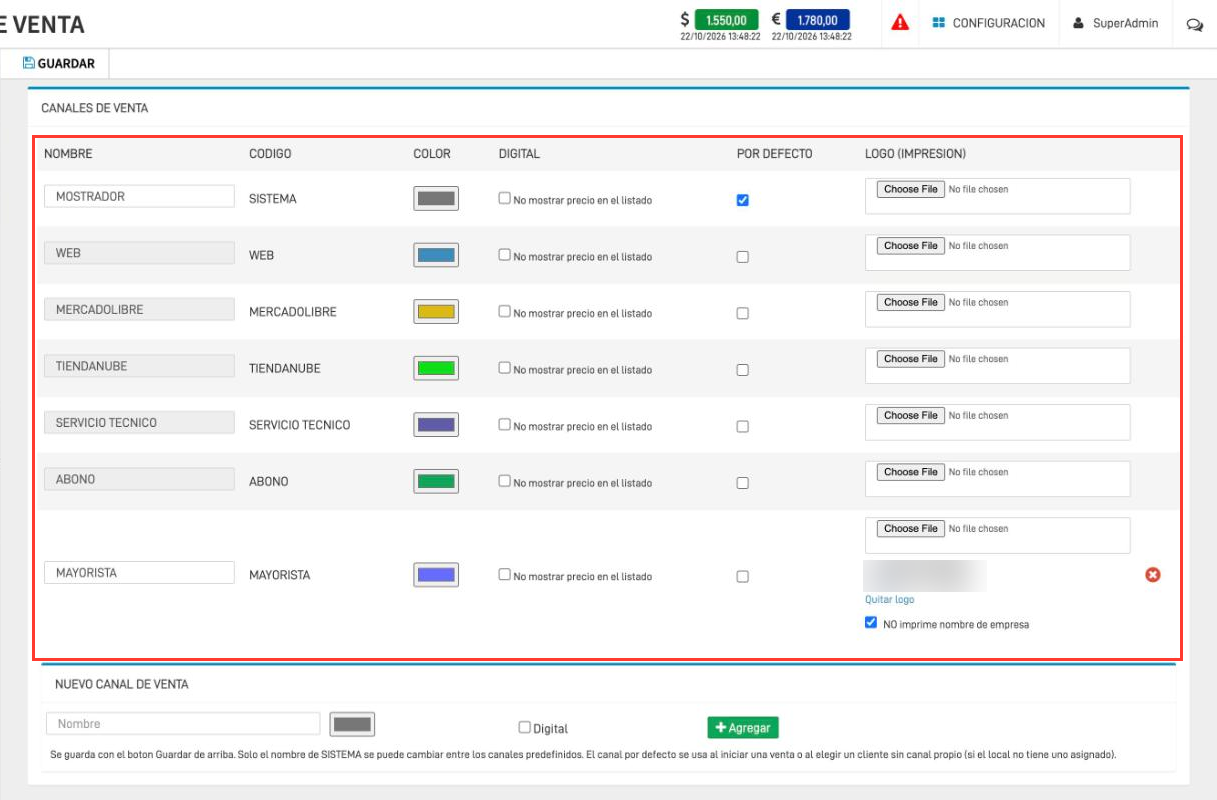
Entrá a Empresa > Canales de venta. Ahí ves la lista de canales, con su código, color, si es digital, cuál es el canal por defecto y el logo para impresión.
Qué podés hacer acá:
- Crear un canal nuevo: escribí el nombre al final de la pantalla, elegí un color, tildá "Digital" si corresponde y tocá Agregar. Después tocá Guardar (arriba).
- Cambiar el nombre: entre los canales predefinidos, solo el canal base (el que toma el precio de venta del producto) se puede renombrar.
- Canal por defecto: es el que se usa al iniciar una venta, o al elegir un cliente sin canal propio (si el local no tiene uno asignado).
- No mostrar precio en el listado: tildalo en canales digitales si no querés que el precio se muestre en el listado.
- Logo (impresión): a cada canal le podés subir un logo. Ese es el logo que se imprime en los documentos de ese canal: facturas, ventas, recibos de cobro y similares. Si tildás NO imprime nombre de empresa, el comprobante sale solo con el logo del canal.
Tip: el logo se toma primero del canal, luego del local y por último de la empresa.
3. Reglas generales de precio por canal
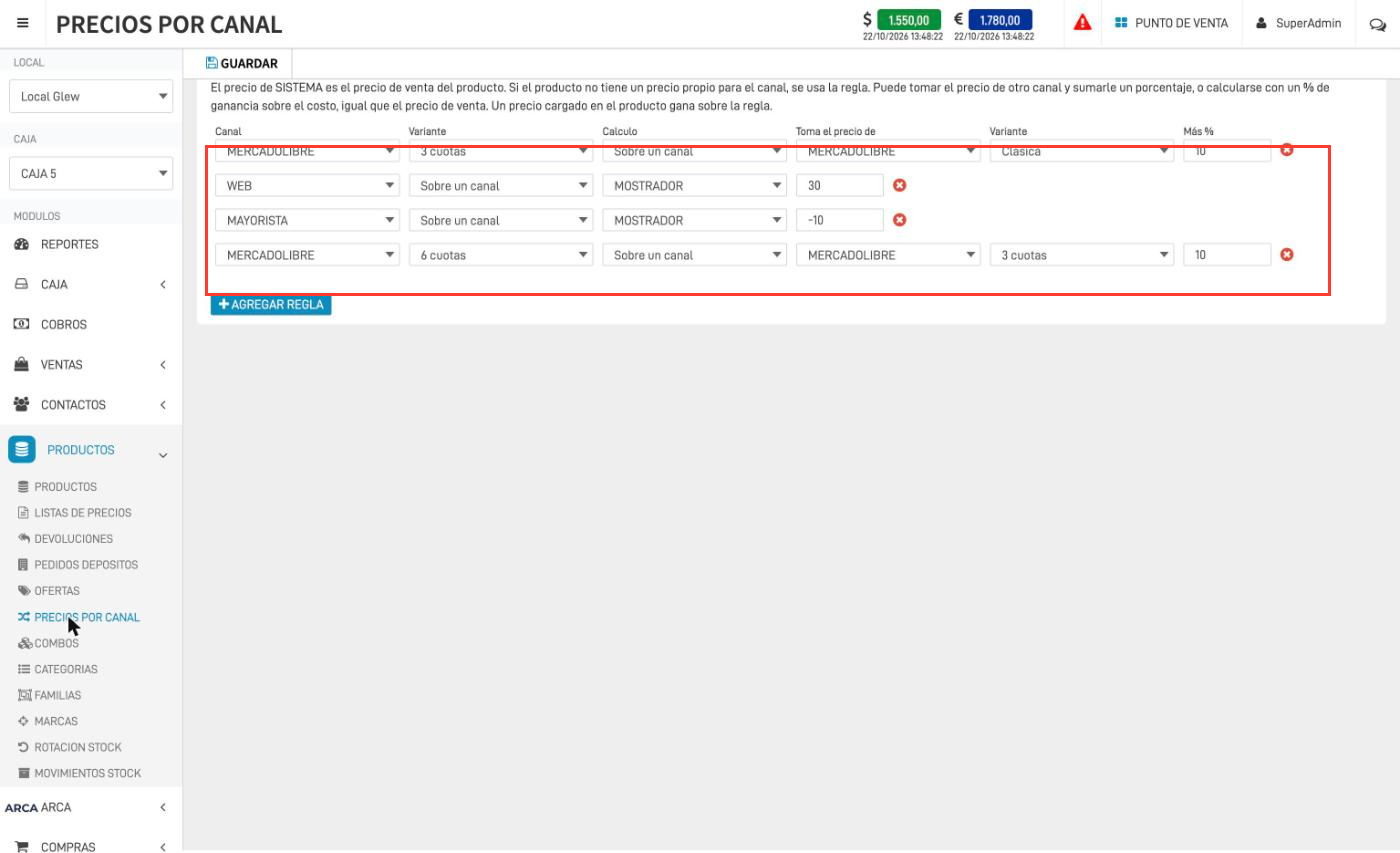
Para no cargar precio producto por producto, definí reglas en Productos > Precios por canal. Cada regla puede calcularse de dos maneras:
- Sobre otro canal: toma el precio de otro canal y le suma (o resta) un porcentaje.
- Sobre el costo: aplica un % de ganancia sobre el precio de costo del producto, igual que se calcula el precio de venta. Se usa cuando el canal tiene que tener su propio margen, sin depender del precio de otro canal.
Ejemplos de la pantalla:
- WEB = MOSTRADOR +30 %
- MAYORISTA = MOSTRADOR −10 %
- MERCADOLIBRE 3 cuotas = MERCADOLIBRE Clásica +10 %
- MERCADOLIBRE 6 cuotas = MERCADOLIBRE 3 cuotas +10 %
Para sumar una, tocá Agregar regla, elegí canal, tipo de cálculo ("Sobre un canal" o sobre el costo) y porcentaje, y Guardar. El canal base toma el precio de venta del producto.
4. Precio propio para un producto
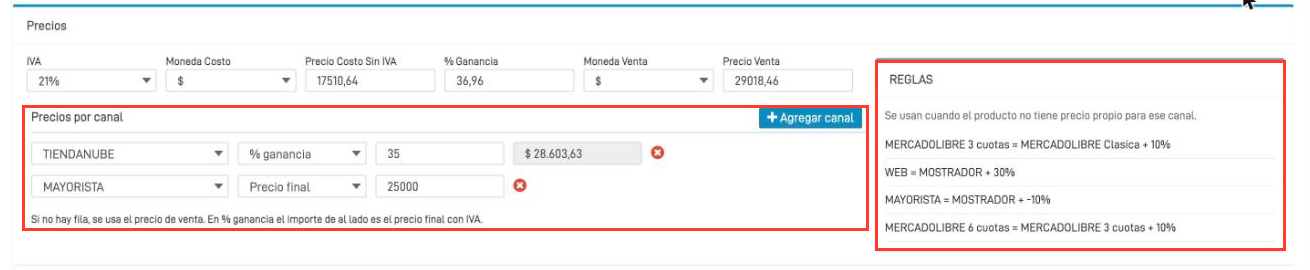
Si un producto tiene que tener un precio distinto al que da la regla, cargáselo directo en el producto: Productos > editar producto > Precios > Precios por canal > Agregar canal. Podés indicarlo como % ganancia o como Precio final.
Desde Excel: si tenés muchos productos, no hace falta cargarlos de a uno. En Productos > Listas de precios podés subir un Excel y ahí poner el precio por canal de cada producto. El detalle de columnas está en la nota Cómo actualizar los precios cuando llega una lista nueva.

Qué precio se usa:
- El precio propio del producto para ese canal.
- Si no hay, la regla general del canal.
- Si tampoco hay regla, el precio de venta del producto.
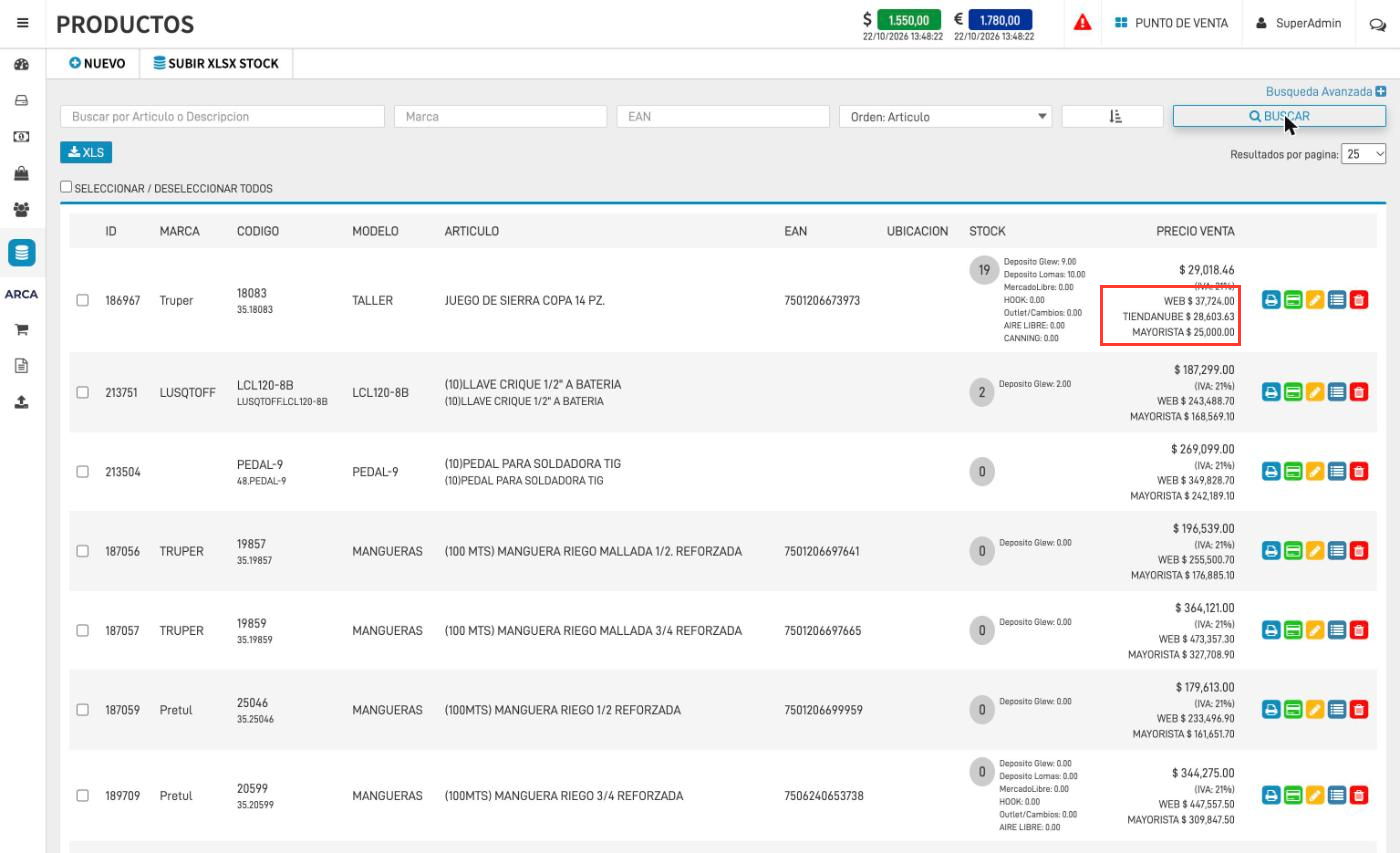
En el listado de productos ves el precio de venta y, debajo, un enlace para ver canales. Si hacés clic en el precio, se abre una ventanita con el precio de ese producto en cada canal — útil para revisar sin entrar a la ficha para ver los canales que no se muestran en el listado.
5. Elegir el canal al vender
Al crear una venta, el campo Canal (arriba a la izquierda) arranca en el canal por defecto. Cambialo si vendés por otro canal, y los precios se calculan con las reglas de arriba.
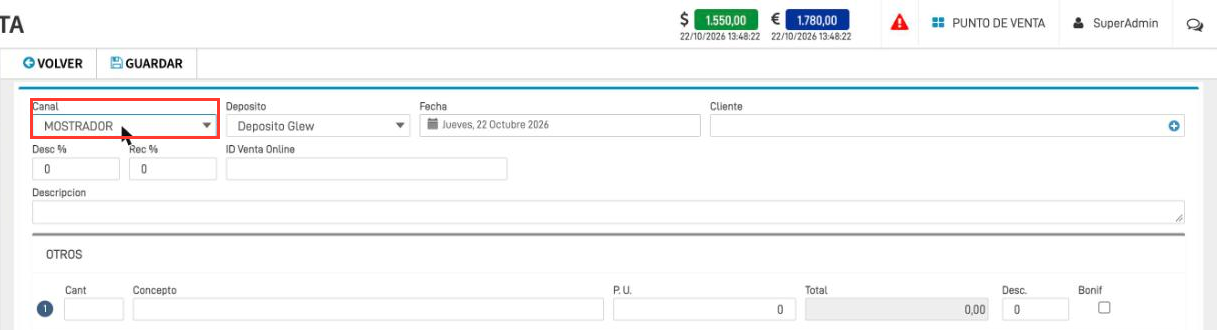
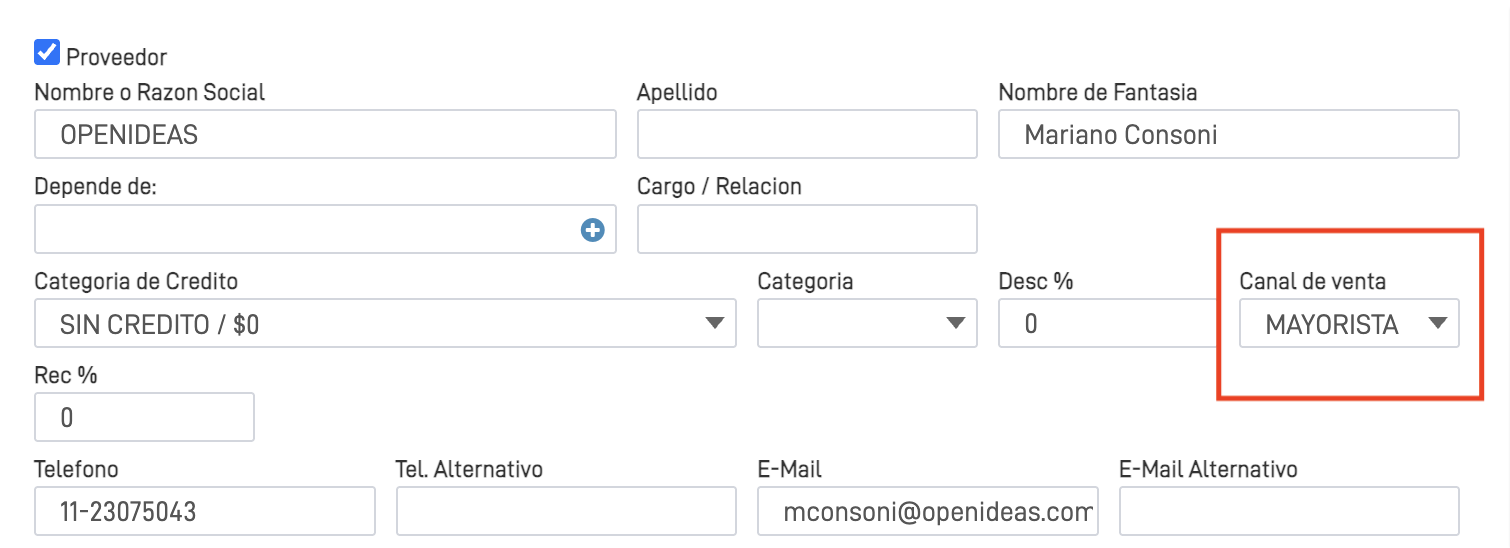
El canal cambia según el cliente. Cada cliente puede tener asignado un canal de venta. Cuando elegís al cliente en la venta, el campo Canal pasa automáticamente a ese canal y los precios se recalculan. Si hace falta, después podés volver a cambiarlo a mano. Si el cliente no tiene canal propio, se mantiene el canal por defecto.
También podés filtrar el listado de Ventas por canal ("Todos los Canales").
6. Errores frecuentes
- El precio de un canal no cambió: revisá si el producto tiene un precio propio para ese canal; gana sobre la regla.
- No encuentro dónde cargar las reglas: están en Productos > Precios por canal, no en la pantalla de Canales.
- No se guardó un canal nuevo: acordate de tocar Guardar arriba después de Agregar.
- El comprobante sale con otro logo: revisá el logo del canal; si no hay, usa el del local y después el de la empresa.